
MacBook ile Windows VDS’ye Nasıl Bağlanılır?
MacBook, iMac veya Mac mini kullanıyor olmanız, Windows tabanlı bir VDS sunucusuna bağlanmanıza engel değildir. Microsoft’un macOS için geliştirdiği resmi Windows App uygulaması sayesinde, Windows sunucunuza güvenli, hızlı ve düşük gecikmeli şekilde uzaktan erişebilirsiniz.
Eskiden Microsoft Remote Desktop adıyla sunulan uygulama, günümüzde Windows App olarak kullanılmaktadır. Microsoft tarafından desteklenen bu istemci; Windows VDS, VPS ve fiziksel Windows sunucularına bağlanmak için önerilen resmi çözümdür.
Bu rehberde, macOS üzerinden Windows VDS sunucunuza yalnızca birkaç dakika içerisinde nasıl bağlanabileceğinizi adım adım anlatıyoruz.
Windows App Nedir?
Windows App, Microsoft tarafından geliştirilen resmi uzak masaüstü istemcisidir. Uygulama sayesinde internet bağlantınızın bulunduğu her yerden Windows tabanlı sunucularınıza erişebilir, masaüstünü uzaktan yönetebilir ve fiziksel olarak sunucunun başındaymış gibi işlem yapabilirsiniz.
Uygulama; yüksek çözünürlük desteği, çoklu monitör kullanımı, pano senkronizasyonu ve yerel cihaz yönlendirme gibi birçok gelişmiş özelliği de desteklemektedir.
1. Windows App’i İndirin
İlk olarak Mac cihazınızda App Store uygulamasını açın.
Arama bölümüne Windows App yazarak Microsoft Corporation tarafından yayınlanan resmi uygulamayı indirip kurun.
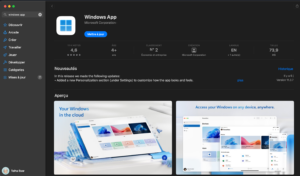
Alternatif olarak uygulamaya Microsoft’un resmi sayfası üzerinden de ulaşabilirsiniz:
2. Yeni Bir Uzak Masaüstü Bağlantısı Oluşturun
Kurulum tamamlandıktan sonra uygulamayı açın.
Ana ekranda bulunan (+) simgesine tıklayın ve ardından Add PC seçeneğini seçin.
Bu işlem, yeni bir Windows sunucusu eklemenizi sağlar.
3. Sunucu Bilgilerini Girin
Karşınıza gelen pencerede VDS sunucunuza ait bağlantı bilgilerini girmeniz gerekmektedir.
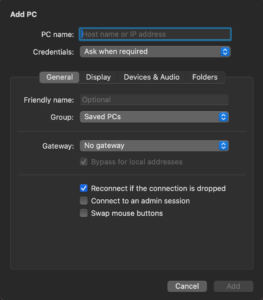
PC Name
Bu alana size teslim edilen sunucu IP adresini yazın.
Örneğin:
185.xxx.xxx.xxx
User Account
Varsayılan olarak Ask when required seçeneği gelir. Bu ayar, her bağlantıda kullanıcı adı ve şifre girmenizi ister.
Bilgilerinizi kaydetmek isterseniz;
- Add User Account… seçeneğine tıklayın.
- Username alanına kullanıcı adınızı yazın. (Genellikle Administrator olur.)
- Password alanına sunucu şifrenizi girin.
- Add butonuna tıklayarak bilgileri kaydedin.
Böylece sonraki bağlantılarınızda kullanıcı adı ve şifreyi tekrar girmeniz gerekmez.
4. Sunucuya Bağlanın
Tüm bilgileri kaydettikten sonra ana ekrana geri dönün.
Eklediğiniz sunucu bağlantısına çift tıklayarak oturumu başlatabilirsiniz.
İlk bağlantıda “You are connecting to an RDP host…” benzeri bir güvenlik uyarısı görüntülenebilir.
Bu uyarı, sunucunun kullandığı RDP sertifikasının ilk kez doğrulanmasından kaynaklanır ve yeni kurulan Windows sunucularında görülmesi normaldir.
Bağlantıya devam etmek için Continue seçeneğine tıklamanız yeterlidir.
Birkaç saniye içerisinde Windows masaüstü açılacak ve VDS sunucunuzu kullanmaya başlayabileceksiniz.
Bağlantı Kurulamıyorsa Ne Yapmalısınız?
Eğer bağlantı sırasında hata alıyorsanız aşağıdaki kontrolleri yapmanız önerilir:
- Sunucu IP adresinin doğru olduğundan emin olun.
- Kullanıcı adı ve şifrenizi kontrol edin.
- Sunucunuzun açık durumda olduğundan emin olun.
- İnternet bağlantınızı kontrol edin.
- RDP (3389) portunun güvenlik duvarı tarafından engellenmediğini doğrulayın.
- Sunucuda Uzak Masaüstü (Remote Desktop) özelliğinin etkin olduğundan emin olun.
Sorun devam ediyorsa teknik destek ekibimizle iletişime geçebilirsiniz.
Sonuç
Windows App sayesinde macOS üzerinden Windows VDS sunucularına bağlanmak oldukça kolaydır. Kurulum yalnızca birkaç dakika sürer ve bağlantı bilgilerinizi bir kez kaydettikten sonra sunucunuza tek tıklamayla erişebilirsiniz.
Daha fazla bilgi edinmek isterseniz Microsoft’un resmi belgelerini inceleyebilirsiniz: