
Uzak Masaüstü Kullanıcı Adı Neden Değiştirilmeli?
Bir ryzen vds satın aldığınızda veya herhangi bir sunucuyu internete açtığınız anda, otomatik tarama botları ve siber saldırganlar tarafından sürekli olarak taranmaya başlarsınız. Bu nedenle varsayılan kullanıcı adını değiştirmek, en yaygın saldırı yöntemlerinden biri olan Brute Force girişimlerinin başarı ihtimalini azaltarak sunucunuzun güvenliğini artırmaya yardımcı olur.
Uzak Masaüstü Kullanıcı Adı Nasıl Değiştirilir?
Yerel Kullanıcı Yöneticisi’ni Çalıştırın.
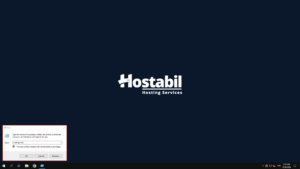
- Sunucunuzun masaüstündeyken Windows + R tuşlarına aynı anda basarak Çalıştır (Run) penceresini açın.
- Ardından aşağıdaki komutu girin ve Enter tuşuna basın.
lusrmgr.msc
Kullanıcılar Dosyasını Listeleyin.
- Açılan Yerel Kullanıcılar ve Gruplar penceresinin sol tarafındaki Users (Kullanıcılar) klasörüne tıklayın.
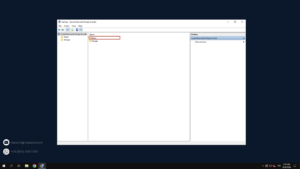
- Sağ tarafta sunucuda tanımlı tüm yerel kullanıcı hesapları listelenecektir.
- Varsayılan olarak listenin en üstünde genellikle Administrator hesabı bulunur.
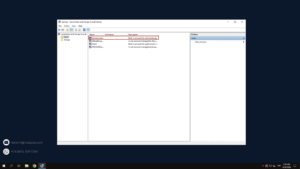
Administrator Hesabının Adını Değiştirin.
- Administrator hesabına sağ tıklayın ve Rename (Yeniden Adlandır) seçeneğini seçin.
- Hesap için tahmin edilmesi zor ancak akılda kalıcı, farklı bir kullanıcı adı belirleyin. (Değiştiriceğiniz kullanıcı adını kesinlikle bir yere not alın. Unutmanız halinde sunucuya giriş sağlayamazsınız!)
- Kullanıcı adını not aldıktan Enter tuşuna basarak değişikliği kaydedin.
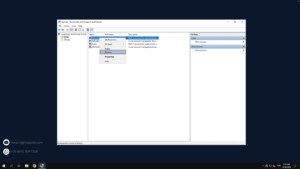
- Değişikliğin ardından Uzak Masaüstü (RDP) bağlantılarında yeni kullanıcı adını kullanmanız gerekecektir.
Değişimden Sonra Dikkat Edilmesi Gerekilen Maddeler
Kullanıcı adını değiştirdikten sonra aşağıdaki noktalara dikkat edin:
- Bundan sonraki Uzak Masaüstü (RDP) bağlantılarınızda yeni kullanıcı adını kullanmanız gerekir.
- Kullanıcı adına bağlı çalışan görevler, betikler veya otomasyonlar varsa bunları yeni kullanıcı adına göre güncelleyin.
- Güvenliği daha da artırmak için güçlü ve benzersiz bir parola kullanın, mümkünse hesabı gereksiz yetkilerle kullanmaktan kaçının.
- Kullanıcı adını değiştirmek tek başına yeterli bir güvenlik önlemi değildir. Sunucunuzu daha güvenli hâle getirmek için ek güvenlik katmanları da uygulamanız önerilir. Bu kapsamda hazırladığımız Uzak Masaüstü Portu Nasıl Değiştirilir? 3 Adımda Değiştirin rehberine de göz atarak RDP erişiminizi daha güvenli hâle getirebilirsiniz.
- Daha detaylı ve resmi dökümanlar için Windows Learn ziyaret edebilirsiniz.