

Uzak Masaüstü Portu Nasıl Değiştirilir?
İnternet dünyasında güvenlik, çoğunlukla kapıları kilitlemekle değil, kapının yerini gizlemekle başlar. Windows sunucularının ve bilgisayarlarının uzaktan yönetimi için can damarı olan Uzak Masaüstü Bağlantısı (RDP), varsayılan olarak 3389 numaralı portu kullanır.
Peki, bu dijital kapının numarasını değiştirmek neden bu kadar kritik? Bir blog yazısı akıcılığında nedenlerini inceleyelim ve ardından bu değişikliği adım adım nasıl yapacağınızı görelim.
Neden Varsayılan RDP Portunu (3389) Değiştirmelisiniz?
Siber saldırganlar ve otomatik tarama botları, internete bağlı cihazları sürekli olarak tarar. En sevdikleri ve ilk kontrol ettikleri yer ise 3389 numaralı porttur. Portu değiştirmek için en geçerli sebepler şunlardır:
-
Otomatik Saldırıları Engellemek: “Brute Force” (Kaba Kuvvet) denilen deneme-yanılma saldırılarının %99’u doğrudan 3389 portunu hedef alır. Portu değiştirdiğinizde, bu otomatize botların radarına girmekten büyük oranda kurtulursunuz.
-
Log Kirliliğinin Önüne Geçmek: Varsayılan port açık olduğunda, Windows loglarında binlerce başarısız giriş denemesi görürsünüz. Portu değiştirmek, sistem günlüklerinizin (logs) temiz kalmasını sağlar.
Adım Adım Uzak Masaüstü Portunu Değiştirme Rehberi
Bu işlem iki aşamadan oluşur: Önce Windows Kayıt Defteri’nden (Registry) portu değiştireceğiz, ardından Windows Güvenlik Duvarı’ndan bu yeni porta izin vereceğiz.
1. Aşama: Kayıt Defteri (Registry) Ayarları
-
Kayıt Defterini Açın: Klavyenizden
Windows Logosu + Rtuşlarına basarak Çalıştır kutucuğunu açın.regedityazıp Enter‘a basın.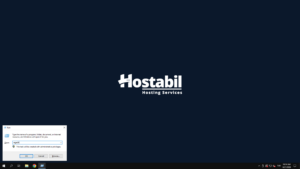
-
İlgili Dizine Gidin: Sol taraftaki menüyü kullanarak aşağıdaki klasör yolunu takip edin:
HKEY_LOCAL_MACHINE\System\CurrentControlSet\Control\Terminal Server\WinStations\RDP-Tcp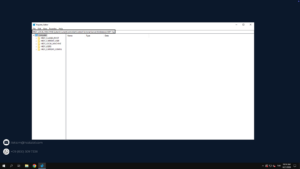
-
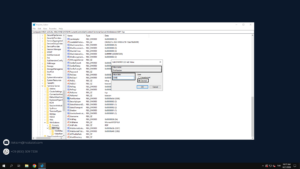
PortNumber Değerini Bulun: Sağ taraftaki listeden PortNumber isimli anahtarı bulun ve üzerine çift tıklayın.
-
Açılan pencerede taban seçeneğini mutlaka Ondalık (Decimal) olarak işaretleyin.
-
Değer verisi (Value data) kısmında yazan
3389yerine, kullanmak istediğiniz yeni port numarasını (Örneğin:5000) yazın. -
Tamam (OK) butonuna tıklayın ve Kayıt Defteri penceresini kapatın.
-
2. Aşama: Windows Güvenlik Duvarı (Firewall) İzni
Portu değiştirdikten sonra Windows’un bu porttan gelecek bağlantıları engellememesi için güvenlik duvarına bir kural eklememiz gerekir.
-
Arama Çubuğuna Güvenlik Duvarı yazın ve açın.
-
Yeni Kural Oluşturun: Sol menüden Gelen Kuralları (Inbound Rules) seçeneğine sağ tıklayıp Yeni Kural (New Rule) deyin.
-
Kural Türü: Bağlantı Noktası (Port) seçeneğini işaretleyip İleri deyin.
-
Protokol ve Port: TCP seçeneğini işaretleyin. Alt kısımdaki Belirli yerel bağlantı noktaları (Specific local ports) alanına az önce belirlediğiniz yeni port numarasını (Örn:
5000) yazıp İleri deyin. -
Eylem: Bağlantıya izin ver (Allow the connection) seçeneğini işaretleyip İleri deyin.
-
Profil: Etki alanı, Özel ve Ortak seçeneklerinin tümünü işaretli bırakarak İleri deyin.
-
İsimlendirme: Kurala kolayca tanıyabileceğiniz bir isim verin (Örneğin: Yeni RDP Portu – 5000) ve Son (Finish) butonuna tıklayarak işlemi tamamlayın.
Değişikliklerin aktif olması için bilgisayarınızı veya sunucunuzu yeniden başlatın.
Daha detaylı ve resimli anlatım için Uzak Masaüstü Port Açma/Kapatma yazımıza giderek oradaki talimatları izleyebilirsiniz.
Yeni Port ile Nasıl Bağlanacaksınız?
Port değişikliğinden sonra normal şekilde sadece IP yazarak bağlanamazsınız. Uzak Masaüstü Bağlantısı (MSTSC) ekranını açtığınızda, bilgisayar adı veya IP adresinin sonuna iki nokta üst üste (:) koyarak yeni port numarasını yazmanız gerekir.
Örnek: 192.168.1.100:5000